保存起始状态
截图记录当前设置,并写下分辨率、显示模式、预设和测试服务器条件。如果正在录制,也记下录制状态。没有基线,就难以在实验失败后恢复舒服的画面。
区分持续低帧率、网络延迟和短暂卡顿。它们感觉可能相似,但一个滑块不一定能解决所有原因。先描述症状:一直不流畅、偶尔停顿,还是相对服务器动作延后。
重复同一场景与路线
选择熟悉区域,固定镜头移动和测试时长。尽量在同一版本、同一服务器及相近条件下比较。不能把空海滩与另一个小房间的无关画面,称作有效的性能提升测量。
每次只改一组参数并重复检查。除了平均数字,还要看明显流畅度下降、远处物体辨识和瞄准舒适度。重复结果本身不稳定时,不要把全部差异归功于最后一个开关。
检查建议是否仍然有效
Rust 菜单和选项会变化。2026 年十一月 Printed and Polished 删除了关闭体积云的选项,因此旧教程里寻找该开关的建议不再符合当前菜单。应检查配置日期和每条命令的来源。
不要为固定提升承诺输入不明命令包。先用现有设置,理解每次改动的用途,并保留恢复方式。另一个分辨率、电脑和服务器的配置,不会因为视频播放量高就变得通用。
选可用方案,再回到日常游戏
比较后测试普通场景:战斗、基地附近移动、进入纪念碑,以及需要时的录制。设置应保留足够可读性和操控,而不只是赢一个特选画面。剩余问题单独记录。
本文是编辑测试方法,不是 RustGansh 电脑上的实测基准。关联短视频讲瞄准灵敏度,不承诺提高 FPS。这里不提供保证百分比、硬件购买建议或能修好所有系统的配置文件。
出发前检查
- 保存原始设置。
- 使用同一场景和路线。
- 同时判断流畅度、可读性与 FPS。
- 按当前菜单验证建议。
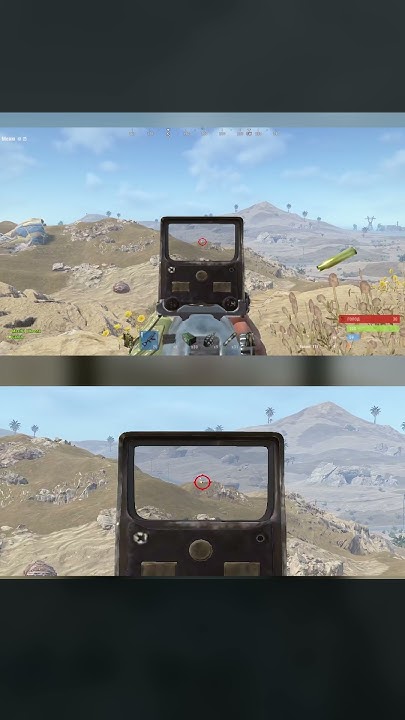 Rust:能单独调整瞄准灵敏度吗?