选择合适的计算器
搬运计算器会汇总占用格数和返回基地需要的趟数。请输入实际空格和服务器的堆叠上限。堆叠上限和采集倍率分别由服务器设置。
如果物资清单已在搬运计算器中打开,可以选择“设为制作库存”或“估算这些物品的回收收益”。
制作时先选目标,再点击“从物品栏读取库存”。回收时点击“识别物品栏”,然后确认哪些物品可以消耗。
打开截图或选择 Rust 窗口
手机用户可以从相册选择照片或截图。文件打不开时,请尝试不超过 20 MB 的 PNG 或 JPEG。
电脑用户可以使用屏幕捕获,并在浏览器提示时选择 Rust 窗口。如果捕获不可用或预览是黑色的,可以保存截图后打开文件。图片在浏览器中处理。
只框选一个物品网格
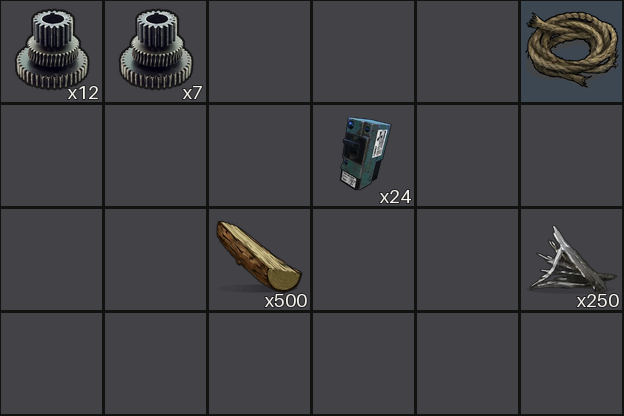
点击“试用示例”打开已框选的 6 × 4 网格。使用自己的截图时,请按选框内的格子填写列数和行数。保留网格内的空格,并避开快捷栏、服装区、其他箱子和提示文字。
识别器最多支持八列和八行。如果数量太小看不清,或者箱子没有完整显示,可以沿格子边界分成几张图。
逐一核对堆叠
练习图有两堆齿轮,分别为 12 个和 7 个。确认后计划中应显示 19 个。展开“未识别的格子”可以手动选择物品,也可以跳过该行。加入前请修正误读的数字。
回收识别器只提供回收资料库中的物品。练习图里的木头和金属碎片可以用来测试搬运和制作计算器。
替换库存或继续添加箱子
“将库存设为识别数量”会用已选格子的总数更新每种物品。“累加到现有库存”适用于下一个箱子。如果误把同一张截图添加两次,可以选择“撤销导入”。
出发前检查
勾选已经完成的检查,状态仅保存在当前浏览器。